[Info]Tags categorized posts and contents patterns..

[AJAX] Ajax Code E xamples.. [Book] About the book.. [CSS] CSS Code E xamples.. [DB] Sql Code E xamples.. [DEV] All development stor...

레이블이 Tool인 게시물을 표시합니다. 모든 게시물 표시

2017년 2월 7일 화요일

[Tool] Github Page Switcher 크롬 익스텐션..


출처 : Outsider's Dev Story https://blog.outsider.ne.kr/

Github가 github.io를 통해서 제공하는 페이지 기능은 개발자들이 프로젝트를 위한 별도의 호스팅을 할 필요가 없기 때문에 유용하다. 많은 프로젝트가 Github 페이지를 제공하고 있는데 프로젝트를 찾아 들어가다 보면 Github 저장소와 페이지를 왔다갔다 해야하는 경우가 있다.(아예 별도의 프로젝트 사이트가 있는 경우도 있지만...) 저장소나 페이지에 서로에 대한 링크를 잘 붙혀놓은 곳은 별로 안불편하지만 그렇지 않은 경우는 내가 매번 저장소나 페이지로 이동하려고 주소를 수정해서 이동해야 했다. 그러다 최근에 이 일이 무척 귀찮게 느껴졌다.

Github page switcher

그래서 주말을 이용해서 크롬 익스텐션을 만들었다. Github 저장소가 github.com/:userId/:Repository 의 주소를 가진다면 github 페이지는 :userid.github.io/:repository 의 주소형식을 가진다. 도메인과 주소의 위치만 바꿔주면 페이지와 저장소의 주소를 알아낼 수 있기 때문에 만드는데 어렵지 않을 것 같았고 전에도 크롬익스텐션은 만든 적이 있기 때문에 실제로도 그리 오래 걸리지 않았다.(아이콘 만들고 패키징해서 올리고 하는데 더 오래 걸린 것 같기도..)

Github 저장소의 페이지 이동 버튼

동작은 간단하다. Github 저장소 페이지에 갔을 때 해당 저장소에 대한 Github 페이지가 존재하는지 검사해서 존재하는 경우 우측 하단에 페이지로 이동하는 아이콘('P')을 보여준다.(아이콘은 Medium 룩으로.. ㅡㅡ;;) 처음에는 아이콘을 우측 상단에 올리려고 하다가 우측상단에는 이미 버튼들이 존재하는 경우가 많아서 해상도에 따라 문제가 될까봐 우측 하단으로 옮겼다. 이 아이콘을 클릭하면 Github 페이지로 이동한다.

Github 페이지의 저장소 이동 버튼

Github 페이지에서도 마찬가지로 저장소주소를 확인해서(저장소는 없을수는 없지만...) 우측하단에 저장소로 이동하는 아이콘('R')을 표시한다. 내가 쓰려고 만든거긴 하지만 혹 필요하신 분도 있을테니 공개를 한다. 저장소는 Github에 있고 크롬 익스텐션은 크롬 웹 스토어에서 다운로드 받을 수 있다.

My Comment..
좀 지난 포스팅이자 기능이지만 글을 읽고서 가져와봤다.. 내가 직접 해보거나 하진 않았다.. 햄이 해둔 링크라던지 기타 사항들을 보고서 아 이렇게 하는구나 하고 파악을 해두었다.. 그런데 구태여 왜 가져왔느냐..

글을 읽고 내가 링크를 보면서 느낀게 역시 모든 일 또는 발전을 하려면 호기심이 많아야 되고, 자신이 하는 영역에서 좋은 불만이 있어야 하는듯하다.. 그래야 또 다른 편의를 위해서 찾아보고 개선하려고 하게 되니 말이다..

걍 늘상 하던것처럼 쓰고, 안되더라도.. 그런가보다 하고 넘어가면 그냥 그정도로 머물게 되는 듯 하다.. 이러한 사실을 알면서도 정작 행하지 못할때가 많다.. 귀찮다는 이유 같지 않은 이유를 대면서 말이지.. ㅎㅎ..

왠지 모를 느낌을 받으면서 해당 글을 가져와본다..;;;


2016년 8월 5일 금요일

[Tool] 이클립스에서 설정하고자 하는 폰트가 안보일 때..

코딩 테스트를 위해서 이클립스를 켜고 간단하게나마 내가 보기 좋은 쪽으로 설정을 하려다보니 글씨체가 맘에 안들었다.. 어제도 대충 만져보긴 했지만 귀찮기도 해서 걍 넘어갈까 했는데 아무래도 계속 맘에 걸리고 눈에 걸려서 결국 설정하기로 했다..

우선 꼭 언급해야될 부분이 있는데 이건 아주 기본적인 설정..?? 이라고 하기도 좀 그렇긴한데.. 무튼 개발에 있어서 아주 중요한 부분은 아니다.. 근데 시간이 지나면 계속 까먹어서 이클립스 설치 후에 내가 사용하던 폰트가 왜 없지..?? 이전에는 어떻게 했었지..?? 라는 생각을 자주 해서 정리를 해두려고 함이 주 목적이다..

내가 주로 사용하는 폰트는.. Courier New 이다.. 별다른 이유는 없고, 이 글자체가 한글을 쓰건 영문을 쓰건 눈에 잘 들어오기 때문에 사용하는 폰트다.. 솔직히 다른 좋은게 있어도 그거 찾아서 또 설정하는 것도 귀찮고 말이지.. ㅡㅡ..

기본적으로 설치한 이클립스에서 폰트 설정을 하면 해당 폰트가 없다.. 그럼 어떻게 하느냐..?? 탐색기를 켜서 C 드라이브로 간다.. C 드라이브를 가서 아래 그림처럼 Windows > Fonts 경로를 간다.. 그럼 그곳에서 자신이 원하는 폰트를 찾아보시란.. 이클립스에 노출이 안된 폰트는 뿌옇게 되어 있을 것이다.. 그게 활성화가 안되어 있단 의미로 보면 되는데 마우스 우측 클릭해서 맨 하단에 존재하는 표시를 눌러주면 활성화가 된다.. 짜잔..!!!


그렇게 한 상태에서 이클립스로 가보자.. 이클립스 가면 기본적인 폰트 설정하는 곳은 대부분 알것이라고 생각하고 자세히는 설명안하고 아래 이미지 한방으로 정리한다..


이클립스 상단 메뉴 Windows > Preferences > General > Appearance 를 가서 설정을 하면 된다.. 위 그림에 보면 Courier New 폰트가 보이는가..?? 저렇게 설정하고서 딱!! 보면 소스가 자신이 원하는 것처럼 바뀌어 있을 것이다.. ㅎㅎ..

이게 진짜 단순한건데 이클립스를 허구헌날 깔고 지우고 이러는게 아니다보니 순간 순간 잊는다.. 이제는 잊지 말아야지.. 후훗..

2016년 8월 4일 목요일

[Tool] 이클립스 네온 다운받기..

면접을 보고 난 얘기를 하고서 바로 뒤이어 포스팅을 또 한다.. 이번 글은 이클립스 네온 다운로드 및 Hello World 출력 하는것이다.. 다만, 시점이 시점인 만큼 Hello World 출력하는법 자체는 설명하지 않을 것이다.. 나도 오랫만에 이클립스를 다운로드 받다보니 혹시라도 다운로드 하는 곳이나 어떤 것을 받을지 고민하시는 분이 있을 수 있어서 올려본다..

이클립스를 왜 받느냐.. 알고스팟에서 알고리즘 테스트를 하고 하려면, 우짜든둥 툴이 있어야 될거 아닌감..??!! 그래야 코딩을 하지.. ㅋㅋ 그래서 해당 포스팅을 하게 된 것이다..

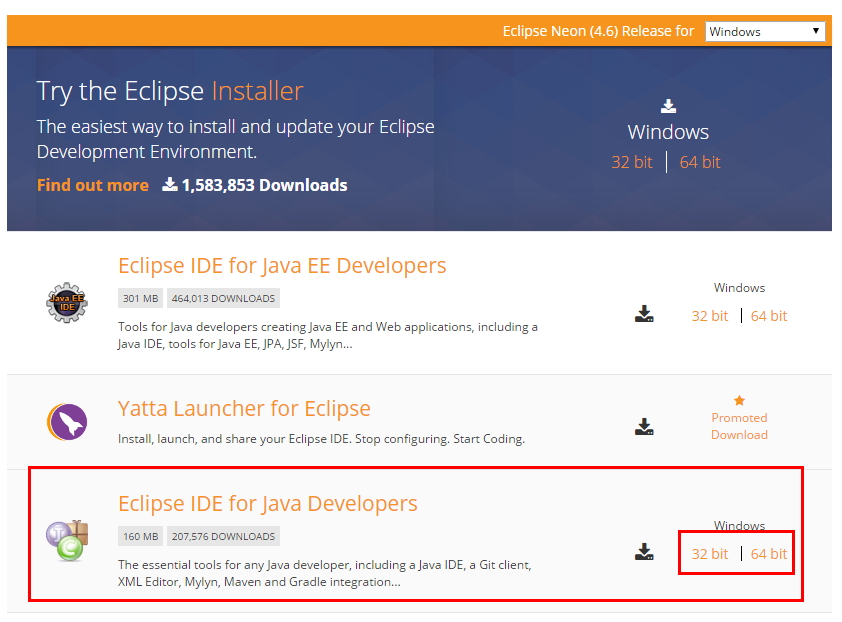
무튼..!! 우선은 이클립스 사이트를 간다.. 네이버누님에게 이클립스 내지는 eclipse, eclipse neon 으로 검색을 하면 아래처럼 보일 것이다.. eclipse 사이트로 이동한다..


사이트를 이동하면, 아래처럼 보일 것이다..


빨강색으로 표시한 부분을 클릭하면 실제 다운로드 페이지로 이동한다..


빨강색 표시한 부분을 클릭하면 되는데 우측 하단을 보면 본인 운영체제에 대한 bit 표기가 있다.. 32 bit 인지 64 bit 인지 확인해서 잘 다운 받으면 된다..


위처럼 다운을 받아서 압축을 풀고 실행 시키면 되는데.. 난 기본 프로젝트를 생성해서 Hello World 를 간단히 타이핑 후 실행[Ctrl + F11] 시켜봤다.. 


모두들 잘 되겠지..?? 이건 진짜 클릭 클릭만 하면 되는거니까.. ㅎㅎ 이제 알고스팟에 가서 회원가입도하고, 사이트도 좀 둘러보고, 코딩 테스트도 샘플로 해보고 해야겠다.. 혹시라도 내가 들어간게 알고스팟이 맞는건가..?? 하는 분들을 위해서.. 사이트 진입페이지 남겨드린다.. 참!!! 코딩 테스트 후 내가 한것을 공부도 할겸 정리도 할겸 포스팅 할 계획이다.. 후훗..


2016년 2월 19일 금요일

[Info]Tags categorized posts and contents patterns..


  • [AJAX] Ajax Code Examples..
  • [Book] About the book..
  • [CSS] CSS Code Examples..
  • [DB] Sql Code Examples..
  • [DEV] All development story..
  • [EP] Epilogue..
  • [HTML] Html Code Examples..
  • [JAVA] Java Code Examples..
  • [jQuery] jQuery Code Examples..
  • [JS] JavaScript Code Examples..
  • [JSP] Jsp Code Examples..
  • [Talk] Free Talk..
  • [Tool] About tools..
  • [.NET] .Net Code Examples..
  • [NEWS] IT News..
  • [Hobby] All My hobbies..
  • [Linux] Linux Instruction word..
  • [UFC] Ultimate Fighting Championship News..

  • 태그 작성시 글의 성격에 따른 카테고리 기본적으로 추가..
  • [Book] 내용에 대한 내 생각은 [블라블라..] 로 문장 뒤에 작성..
  • 내용 중 취소를 해야될 내용은 취소선 표시 후 [취소이유..] 로 문장 뒤에 취소 이유 작성..
  • 내용에 추가 작성시 맨 하단에 2016.01.01 수정 & 추가.. [굵게/먼저한 순서대로 작성..]
  • 한 해 마지막 및 시작은 매년 1월1일에 "Started in 2017 & Terminated in 2016" 의 제목으로 작성..